
 デジタル
デジタル
 ゲーム・ホビー
 システム・通信
 観光・レジャー
 エンタメ
エンタメ
 スポーツ・アウトドア
 自動車・バイク
 ホーム
ホーム
 ファッション
 食・グルメ
食・グルメ
 美容・健康
美容・健康
 ライフスタイル
 金融・保険
金融・保険
 広告・宣伝
広告・宣伝
 交通・物流
交通・物流
 エネルギー・環境
 自治体など
自治体など
「iPhoneは使用できません。iTunesに接続」問題の対策 4選
株式会社TunesKit
2025.04.28 18:32


「iPhoneは使用できません。iTunesに接続」が表示された?ここは4つの対策を紹介します。
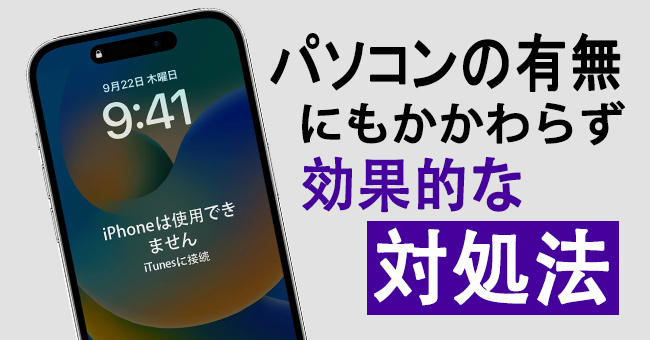
iPhoneのパスコードを10回で間違えると、iPhoneの画面に「iPhoneは使用できません。iTunesに接続」というメッセージが表示されます。このような問題に困っているなら、ご安心ください。今回の記事では、この問題の対処法を紹介します。
※ご注意:
この記事の方法を使う前に、あなたのiPhoneの「探す」機能がオンになっている場合は、iPhoneを工場出荷時の状態に戻した後に、Apple IDのパスワードを入力して「アクティベーションロック」を解除する必要があります。Apple IDのパスワードがわからない場合、そのiPhoneのロックを解除することはできません。
iTunesなしで「iPhoneは使用できません。iTunesに接続」問題を解決する方法
1、TunesKit iPhone Unlockerを使ってロックを解除する
iPhoneの画面に「iPhoneは使用できません。iTunesに接続」と表示された場合、初期化操作を行う必要があります。公式ガイドにはいくつかの初期化方法が記載されていますが、テクノロジーに不慣れなユーザーにとっては、これらの方法がやや複雑に感じられるかもしれません。そのため、専門のiPhoneロック解除ツールを使用してiPhoneを解除することをおすすめします。
数多くのiPhoneロック解除ソフトウェアの中では、TunesKit iPhone Unlockerは操作の簡便さで際立っています。複雑な手順は不要で、プログラムをダウンロードするだけで、誰でも簡単にiPhoneの初期化を完了できます。次に、TunesKitを使用して「iPhoneは使用できません。iTunesに接続」と表示されたiPhoneを解除する手順を説明します。
STEP 1:iPhoneをコンピューターに接続する
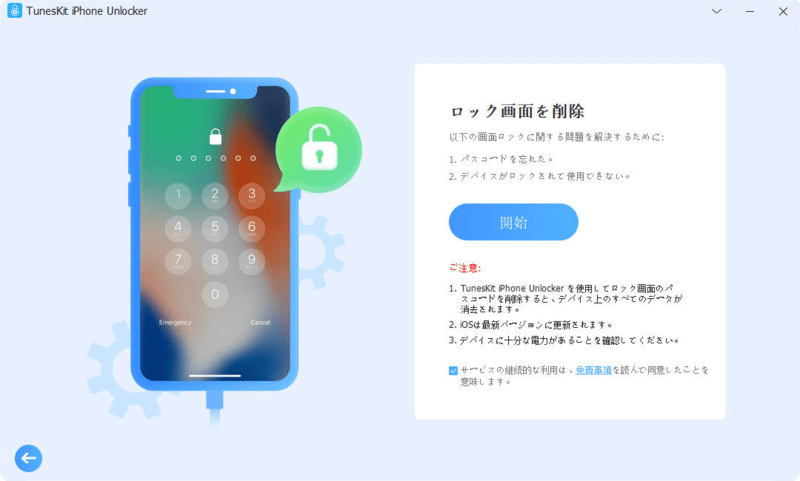
まず、PCでTunesKit iPhone Unlockerをインストールしてください。そして、この専門的なソフトウェアを実行して、「iOS画面のロックを解除」>「開始」の順番にボタンを押してください。
STEP 2:iPhoneをDFUモードにする
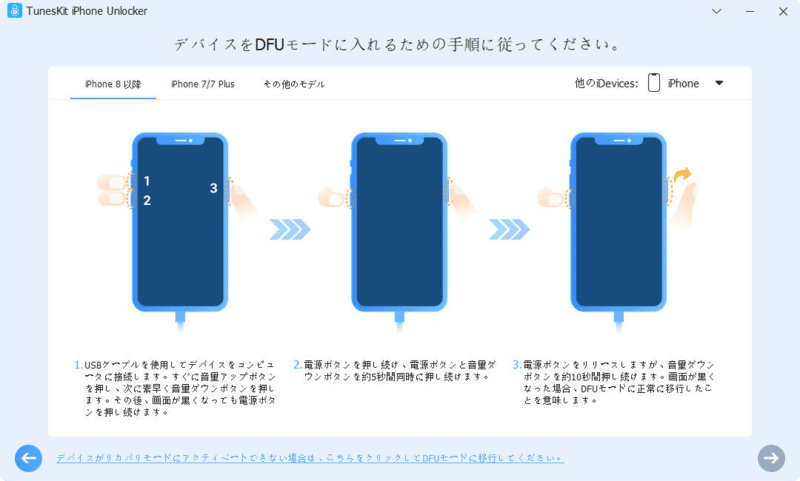
次に、操作ガイドに従って、「iPhoneは使用できません。iTunesに接続」となっていたiPhoneをDFUモードにします。
STEP 3:ファームウェアパッケージをダウンロードする
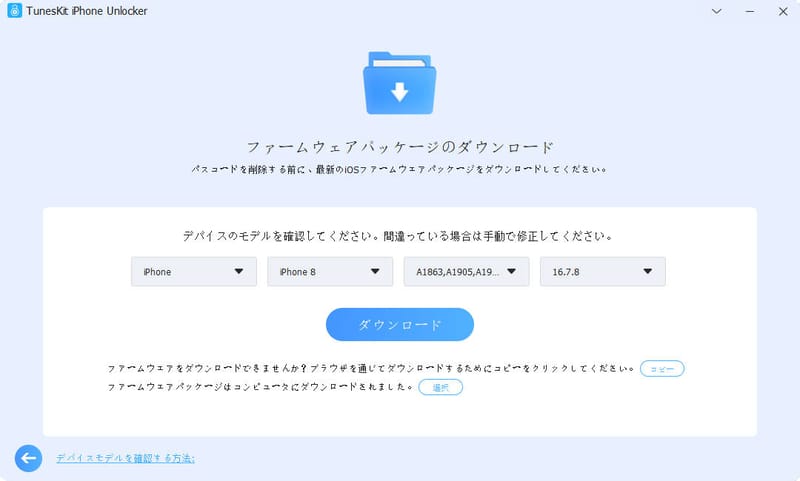
次に、「ダウンロード」ボタンを押して、「iPhoneは使用できません。iTunesに接続」と表示されたiPhoneのiOSバージョンと一致するファームウェアパッケージをダウンロードしてください。
STEP4:iPhoneのロックを解除する
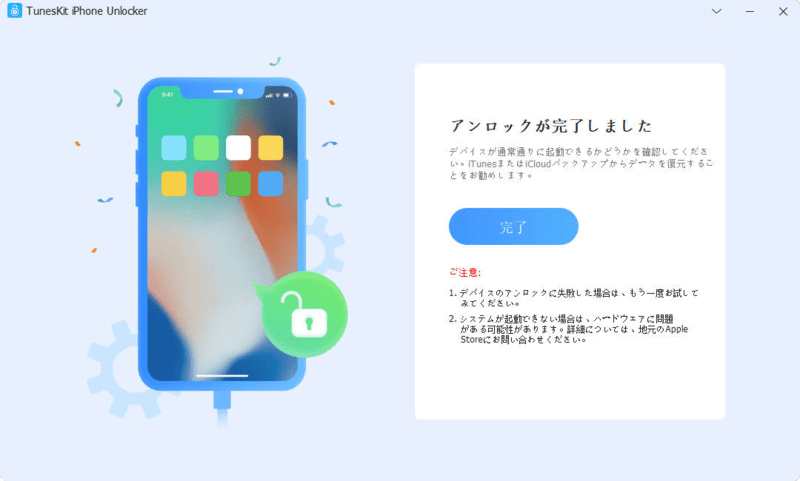
最後に、「アンロック」ボタンを押せば、「iPhoneは使用できません。iTunesに接続」と表示されたiPhoneのロックがすぐに解除されます。
2、iCloudを利用してiPhoneをパソコンなしで消去する
iPhoneが「iPhoneは使用できません。iTunesに接続」と表示された時、iCloudという無料サービスを使用してiPhoneのロックを解除できます。
ステップ1:いまロックされているiPhoneのApple IDを使って、https://www.icloud.com/findにログインします。
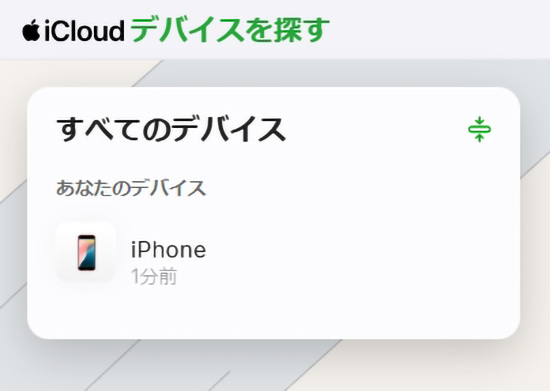
ステップ2:「デバイスを探す」>「すべてのデバイス」の順でクリックして、iPhoneを選択します。そして「このデバイスを消去」を押します。
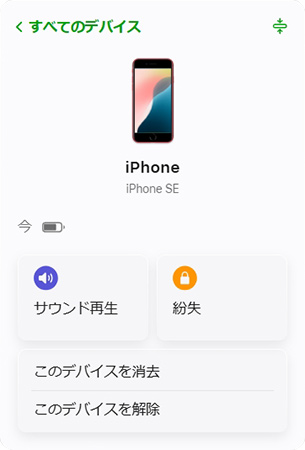
ステップ3:もう一度Apple Accountのパスワードを入力して、iPhoneを初期化します。
iTunesを使って「iPhoneは使用できません。iTunesに接続」問題を解決する方法
次に、「iPhoneは使用できません。iTunesに接続」という画面が出るときに、iTunesを使ってiPhoneのロックを解除する方法をご説明します。
その前に、iTunesをパソコンにインストールして、最新のバージョンにアップデートしておくことをおすすめします。
1、iTunesを利用してiPhoneのロックを解除する
iPhoneの画面に表示されたメッセージの言う通りにiTunesに接続すれば、iPhoneのロックを解除することもできます。ただし、お使いのiPhoneは「iTunesと同期したことがある」という条件を満たす必要があります。
ステップ1:USBケーブルでiPhoneをパソコンに接続します。
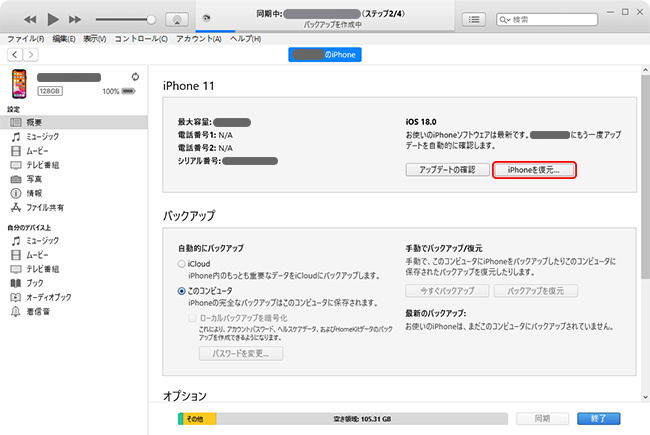
ステップ2:iTunesを開いて、サイドバーの中でiPhoneをクリックしてます。
ステップ3:「iPhoneを復元…」>「復元」の順にクリックします。そうすると、iPhoneは初期化されます。前にバックアップを保存しておけば、そのデータを復元してiPhoneを元の状態に戻すことができます。
2、リカバリモードでiPhoneを強制初期化する
「iPhoneは使用できません。iTunesに接続」と表示された場合、そのiPhoneがiTunesと一度も同期していないときは、リカバリモードを使ってiPhoneを初期状態に戻すことができます。
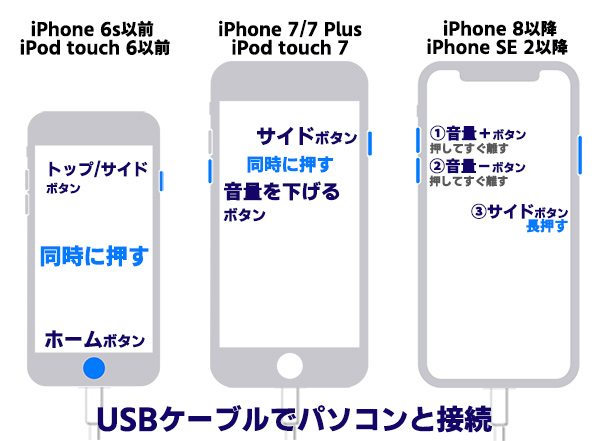
ステップ1:iPhoneをPCに接続し、それします。
- iPhone 8 以降:音量アップボタンを押してすぐに離し、音量ダウンボタンを押してすぐに離します。「iTunesに接続」が表示されるまでサイドボタン押し続けます。
- iPhone 7/7 シリーズ:「iTunesに接続」画面が表示されるまで、トップ/サイドボタンと音量ダウンボタンを同時に押し続けます。
- iPhone 6s 以前:「iTunesに接続」画面が表示されるまで、トップ/サイドボタンとホームボタンを同時に押し続けます。
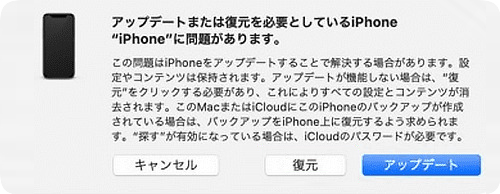
ステップ2:iTunesでiPhoneを復元します。
iTunesを開きます。次に、新しく表示されるメッセージの中で「復元」ボタンを押すと、iPhoneは解除されます。
おわりに
本記事では、iPhoneに「iPhoneは使用できません。iTunesに接続」という問題の4つの解決方法について解説しました。通常、この問題を解決するにはデバイスの初期化が必要です。公式の初期化手順が複雑で難しいと感じる場合は、専門のiOSロック解除ツール「TunesKit iPhone Unlocker」を試してみてください。このソフトウェアは操作が簡単で、数ステップでiPhoneの初期化を完了できます。技術に詳しくない方でも、詳細なガイドに従って操作すれば、誰でも簡単にiPhoneをロック解除できます。
関連記事:
企業担当者の連絡先を閲覧するには
会員登録を行い、ログインしてください。







 プレスウォーカー会員の方はこちら
 受信会員の方はこちら